Arduino VENTUNO Q:一颗 QCS8275 跑 Ubuntu 与 40 dense TOPS AI,一颗 STM32H5F5 跑 Zephyr 实时控制,中间用 RPC Bridge 打通。
这块板值得看的不是「40 TOPS」一个数字,而是双脑架构、App Lab 工具链、官方模型库与 ROS 2 桥接能不能把「感知—决策—执行」放进同一台设备。
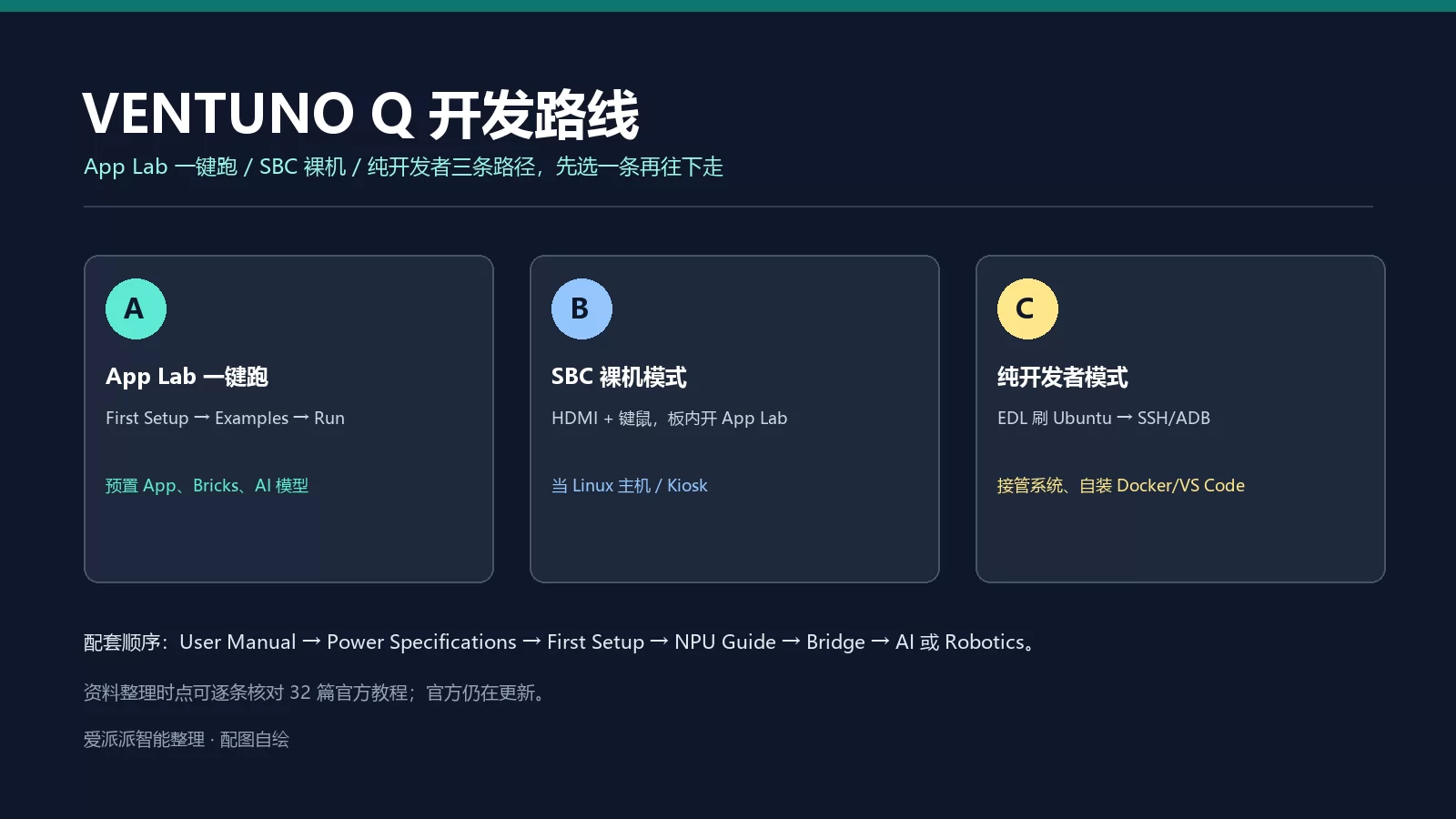
VENTUNO Q 的文档把上手方式分成三条:App Lab 一键跑、SBC 裸机模式、刷 Ubuntu 的纯开发者模式。三条路线解决的是不同问题,第一次上手建议按顺序走,不要同时装三种工具链。
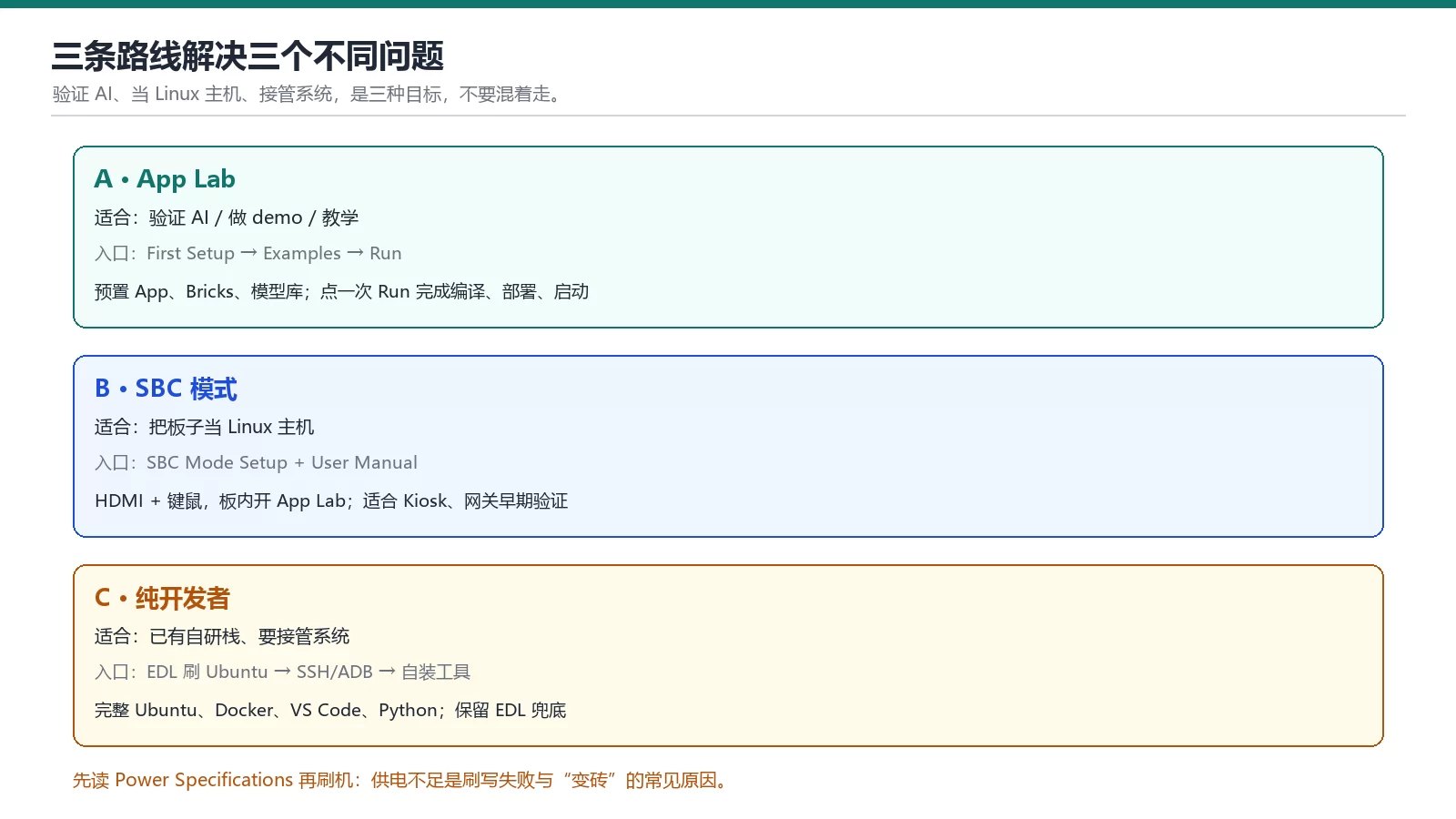
| 路线 | 适合谁 | 入口 | 能用到什么 |
|---|---|---|---|
| A. App Lab 一键跑 | 第一次接触、做 demo、教学 | First Setup → Examples → Run | 预置 App、Bricks、AI 模型、板载 IDE |
| B. SBC 裸机模式 | 把板子当 Linux 主机、接屏做 Kiosk | SBC Mode Setup + User Manual | HDMI/键鼠、Ubuntu 桌面、App Lab |
| C. 纯开发者模式 | 已有自研栈、要接管系统 | EDL 刷 Ubuntu → SSH/ADB → 自装工具 | 完整 Ubuntu、Docker、VS Code、Python |
配套的必读顺序是:User Manual → Power Specifications → NPU Guide → Bridge → 按场景选 AI Workflows 或 Robotics。先看供电规格,是为了避免在供电不足的情况下刷机或跑满载模型。
App Lab 是预装在板上的开发环境,一个 App 由三部分组成:跑在 MCU 上的 Sketch、跑在 Ubuntu 上的 Python,以及可复用的 Bricks。点一次 Run,工具会编译 Sketch、构建 Linux 侧、部署并启动。
| 组成部分 | 位置 | 运行位置 | 负责什么 |
|---|---|---|---|
| Sketch | sketch/sketch.ino | STM32H5F5 | 实时 I/O、电机、CAN-FD、PWM、GPIO |
| Python | python/main.py | Ubuntu / QCS8275 | AI 推理、网络、业务逻辑、UI |
| Bricks | 工程内引用 | 两侧均可 | AI、Web、IoT 的可复用模块 |
| 自定义 Brick | 工程内新增 | 按实现 | 把常用能力封装成可复用组件 |
Bricks 是 App Lab 的核心抽象。官方提供 AI 模型、Web 服务、IoT 连接等 Brick,也可以自己写 Custom Brick。工程结构固定,意味着同一套代码可以在不同 VENTUNO Q 之间迁移。
| 步骤 | 做什么 | 检查点 |
|---|---|---|
| 1 | USB-C 供电,等待板子启动 | 电源指示灯、板载 UI 是否正常 |
| 2 | 按 First Setup 连接 App Lab | 电脑能找到板子,网络配置完成 |
| 3 | 打开 Examples,跑一个现成 App | App 能启动,日志无报错 |
| 4 | 打开摄像头相关示例 | CSI 相机出图,NPU 推理正常 |
| 5 | 修改 Python 或 Sketch 的一个参数 | 重新 Run 后行为变化 |
| 6 | 保存工程,导出或分享 | 工程结构完整,依赖可复现 |
第一次跑示例时,优先选不依赖外部硬件的 App;确认板子、网络、摄像头与 NPU 都正常后,再接入电机、CAN 或传感器。如果示例跑不起来,先看供电与日志,不要急着刷系统。
| 步骤 | 做什么 | 说明 |
|---|---|---|
| 1 | 接 HDMI 显示器、键鼠 | HDMI 与 DSI 复用,接 HDMI 时 DSI 不可用 |
| 2 | USB-C 或 DC 供电 | 满载建议用 DC 12–24V |
| 3 | 进入 Ubuntu 桌面 | 标准 Linux 桌面环境 |
| 4 | 在板内打开 App Lab | 不依赖外部电脑 |
| 5 | 配置网络与显示 | Wi-Fi、2.5GbE、分辨率 |
SBC 模式适合做 Kiosk、数字标牌、边缘网关的早期验证。它和普通 Ubuntu 主机没有本质区别,但要注意 HDMI/DSI 复用与 6GHz 频段的合规配置。
| 步骤 | 做什么 | 工具 / 注意 |
|---|---|---|
| 1 | 阅读 Power Specifications | 确认供电能力,避免刷机中断 |
| 2 | 进入 EDL 模式 | 按官方按键与启动模式说明操作 |
| 3 | 用 arduino-flasher-cli 刷 Ubuntu | 官方镜像,刷写过程不要断电 |
| 4 | SSH 或 ADB 连接 | 板内已装 Docker 与 apt |
| 5 | 安装 VS Code、Python、ROS 2 | 按项目需要选择 |
| 6 | 接管系统服务 | systemd、网络、显示、摄像头 |
| 7 | 做自己的 OTA 与恢复方案 | 保留 EDL 刷机路径作为兜底 |
纯开发者模式适合已有自研栈的团队。刷机前先确认镜像版本与板子硬件版本匹配,刷机后先跑一次官方示例,确认 NPU 与摄像头正常,再装自己的依赖。
Bridge 不是串口 AT 指令,而是 MsgPack-RPC。板内有 arduino-router 服务,Linux 侧用 arduino-router-bridge,MCU 侧用 Arduino_RouterBridge,双方通过 Bridge.call() 与 Bridge.provide() 暴露函数。
| 组件 | 位置 | 作用 |
|---|---|---|
| arduino-router | 板内服务 | RPC 路由 |
| arduino-router-bridge | Python 侧 | Linux 调用 MCU / 反向调用 |
| Arduino_RouterBridge | MCU 侧 C++ 库 | 提供与调用函数 |
| Bridge.call() | 两侧 API | 调用对方暴露的函数 |
| Bridge.provide() | 两侧 API | 把自己函数暴露给对方 |
| Arduino_RouterBridge_ROS | MCU 侧 | 在 Sketch 里直接写 ROS 2 节点 |
典型用法:Linux 侧把视觉结果通过 Bridge.call() 传给 MCU,MCU 更新电机目标;MCU 侧把编码器或急停状态通过 Bridge.provide() 暴露给 Linux。这样既保留 Linux 的 AI 能力,又保留 MCU 的确定性。
| 项目 | 说明 |
|---|---|
| 开发环境 | Arduino IDE 2.x(Beta) |
| 板级核心 | Arduino Q Board Core(基于 Zephyr) |
| 可开发内容 | 数字/模拟口、ADC/DAC、PWM、UART/I2C/SPI、MCU 侧 Wi-Fi |
| 不能开发 | NPU、Linux 侧摄像头、本地大模型 |
| 适合场景 | 电机控制、传感器采集、实时逻辑 |
只用 Arduino IDE 的路线适合传统嵌入式工程师:不碰 Ubuntu,不装 Docker,但也就用不到 40 TOPS 的 NPU。需要 AI 时仍然要回到 App Lab 或 Linux 侧。
AI 是这块板的核心卖点,官方把教程集中在 AI Workflows 分类,共 12 篇。这些教程覆盖的不是一个工具,而是五条不同的模型上板路径,选错路径会直接导致性能误判。
| 教程 | 路径 | 关键点 |
|---|---|---|
| Understanding and Using the NPU | 总览 | NPU 与 CPU/GPU 的分工、三条上 NPU 的路径、Burst/Default 功耗模式 |
| Getting Started with Qualcomm AI Hub | AI Hub | 预优化模型导出、参考 demo、实时摄像头 |
| Running Local LLMs | llama.cpp | 跑 Adreno GPU,可切 GenieX/NPU 对比 |
| LLM/VLM on NPU with GenieX | GenieX | NPU 推理、VLM、OpenAI 兼容 API |
| ONNX Runtime | QNN EP | ONNX Runtime + QNN EP 上 NPU,含动态 shape 修复 |
| Running Ollama | CPU | Ollama 跑 CPU,不是 NPU |
| Edge Impulse | 自训模型 | 视觉/音频/传感模型训练、量化、回板 |
| Face Detection | 视觉 demo | face_det_lite 实时人脸检测 |
| Face Mesh | 视觉 demo | mediapipe_face 468 点人脸网格 |
| Eye Gaze Tracking | 视觉 demo | 双眼注视方向估计 |
| Semantic Segmentation | 视觉 demo | SegFormer 实时语义分割 |
| Installing OpenClaw | Agent | OpenClaw + Telegram bot + 模型/API Key |
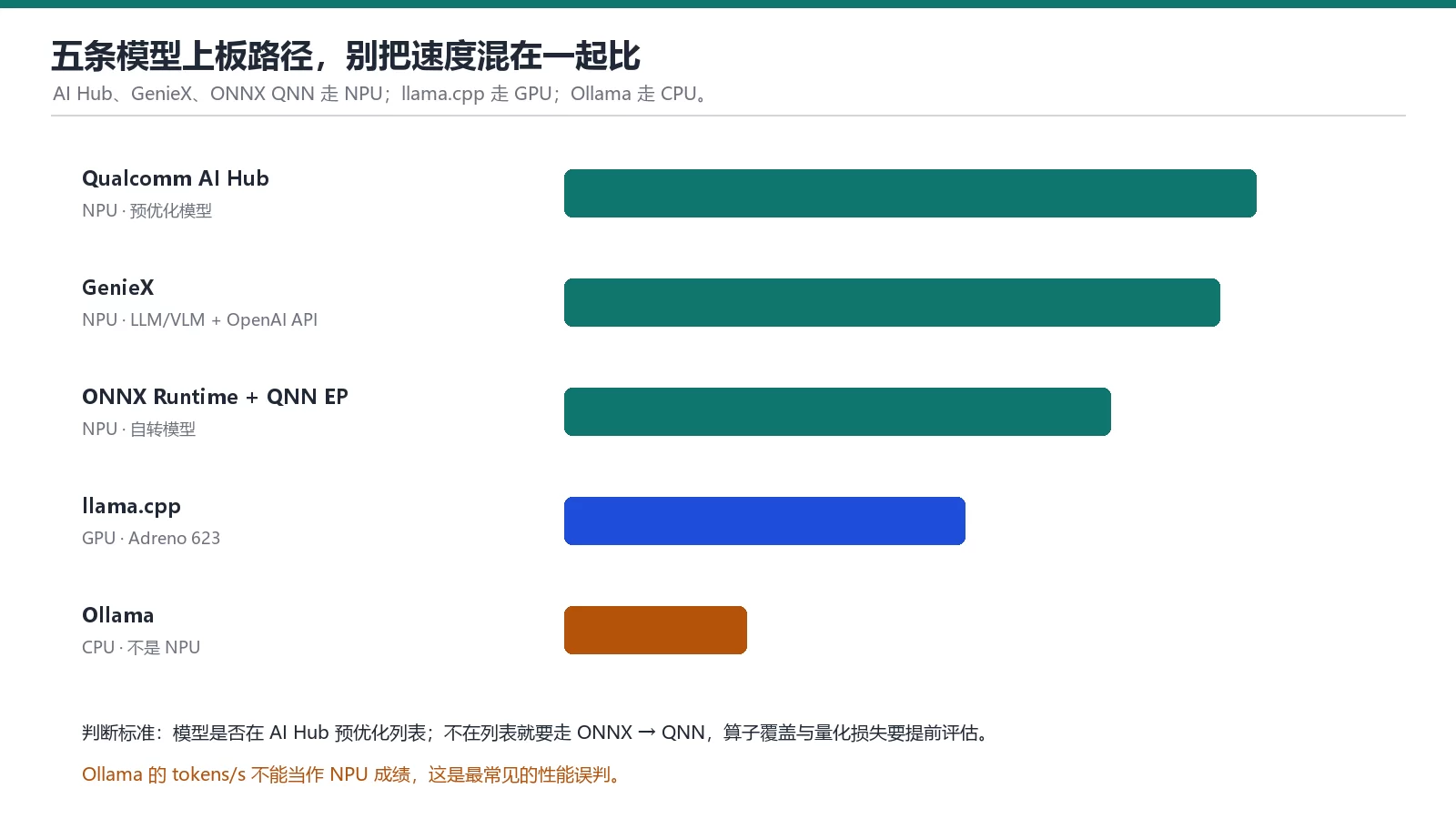
最容易踩的坑是 Ollama:它跑在 CPU 上,速度与 NPU 路线没有可比性。要让模型吃 NPU,走 GenieX、ONNX Runtime QNN EP 或 AI Hub 导出的预优化模型。
| 类别 | 官方预置 / 支持 | 运行时 |
|---|---|---|
| LLM | Qwen 3 4B | GenieX / llama.cpp / AI Hub |
| VLM | Qwen 2.5 7B、Qwen 3 4B | GenieX / llama.cpp |
| 小型语言模型 | Gemma 4 E2B / E4B | GenieX / AI Hub |
| 语音识别 | Whisper | AI Hub / ONNX |
| 语音合成 | Melo TTS、Piper TTS | AI Hub / ONNX |
| 视觉检测 | YOLOX small、MediaPipe 手势 | AI Hub / QNN |
| 自定义模型 | Edge Impulse 训练与量化 | App Lab Brick / 独立 Linux |
| Agent 框架 | OpenClaw | Linux 侧 Python 服务 |
官方模型库会持续增加。选型时先确认目标模型是否在 AI Hub 的预优化列表里;不在列表里的模型,需要自己走 ONNX → QNN 转换,工作量与算子覆盖要提前评估。
VENTUNO Q 官方支持 ROS 2 Jazzy,并提供 RGB 相机、RGBD 相机、LiDAR 三条感知教程。更有意思的是 ros2ino:通过 Arduino_RouterBridge_ROS,可以在 MCU Sketch 里直接发布/订阅 ROS 2 话题。
| 教程 / 组件 | 内容 | 用途 |
|---|---|---|
| Getting Started with ROS 2 | 装 ROS 2 Jazzy、turtlesim、第一个 pub/sub | 确认 ROS 2 环境 |
| RGB Cameras with ROS 2 | USB 摄像头 + CSI 相机 → 图像话题 | 视觉感知 |
| RGBD Cameras with ROS 2 | RealSense SDK + ROS wrapper、点云、RViz2 | 深度感知 |
| LiDAR with ROS 2 | RPLidar / LDROBOT → /scan | 避障与 2D 建图 |
| Arduino_RouterBridge_ROS | MCU 侧 ROS 2 库,ros2ino 命名空间 | Sketch 直接发话题 |
| arduino_router_ros | ROS 2 侧 arduino_proxy 节点 | 把 MCU 接进 ROS 2 图 |
ros2ino 的价值是省掉一个桥接节点:MCU 采集的传感器数据、电机状态可以直接变成 ROS 2 话题,不需要在 Linux 侧再写一层转发。这套思路也可以移植到 RK3588 + STM32 的自研架构。
| 仓库 | 作用 | 许可 |
|---|---|---|
| arduino/arduino-app-lab | App Lab IDE 本体(Wails 跨平台) | 开源 |
| arduino/app-bricks-py | 官方 Brick 的 Python 实现 | 开源 |
| arduino/arduino-router | 板内 RPC router 服务 | 开源 |
| arduino/arduino-router-bridge-py | Python 侧 Bridge 库 | 开源 |
| arduino-libraries/Arduino_RouterBridge | MCU 侧 Bridge C++ 库 | MPL-2.0 |
| arduino-libraries/Arduino_RouterBridge_ROS | MCU 侧 ROS 2 库(ros2ino) | MPL-2.0(WIP) |
| arduino/arduino_router_ros | ROS 2 侧 arduino_proxy 节点 | 开源 |
| arduino/arduino-flasher-cli | EDL 刷机 CLI | 开源 |
| arduino/docs-content | 官方文档 Markdown 源,可提 PR | CC BY-SA 4.0 |
文档源是公开的,遇到错误可以直接提 PR。对做二次开发或写内部培训材料的团队,docs-content 比抓网页更可靠,也方便固定版本。
| 坑 / 顺序 | 现象 | 处理 |
|---|---|---|
| 先刷机后看文档 | 供电不足、刷写中断 | 先读 Power Specifications,再刷 |
| 把 Ollama 当 NPU | 速度远低于预期 | 改用 GenieX / ONNX QNN / AI Hub |
| M.2 当系统盘 | 无法启动 | 系统留 eMMC,M.2 只做数据盘 |
| CSI 数量按 5 路算 | 相机无法同时出图 | 3 路板载与 2 路 JMEDIA 是复用 |
| HDMI + DSI 双屏 | DSI 无输出 | 两者共用 DSI 线,先定方案 |
| CAN 直接接电机 | 通信失败 | 只有 1 路带 PHY,其余需外加收发器 |
| 用开发板直接量产 | 认证/散热/供货不合格 | 转生产级 SoM |
| 忽略 6GHz 合规 | 整机认证不过 | 按地区复核频段与功率 |
推荐顺序:User Manual → Power Specifications → First Setup → NPU Guide → Bridge → 按场景选 AI Workflows 或 Robotics。每一步都跑一个最小示例,确认环境正常再往下走。
A:先用 App Lab。接 USB-C 供电,按 First Setup 连上 App Lab,从 Examples 里跑一个现成 App,确认板子、摄像头、网络与 NPU 都正常,再决定往 SBC 或纯开发者模式走。一上来就刷 Ubuntu、装 Docker,会把排障变量放得太多。
A:一个 App 由 sketch/sketch.ino、python/main.py 与 Bricks 组成:Sketch 跑在 STM32H5 上,负责实时 I/O;Python 跑在 Ubuntu 侧,负责 AI、网络与业务;Bricks 是可复用的 AI/Web/IoT 模块。点一次 Run,工具会依次编译 Sketch、构建 Linux 侧、部署并启动。
A:不是简单的串口 AT 指令。Linux 与 MCU 之间走 MsgPack-RPC,板内有 arduino-router 服务,Python 侧用 arduino-router-bridge,MCU 侧用 Arduino_RouterBridge。调用方式是 Bridge.call() 与 Bridge.provide(),可以把 MCU 的函数暴露给 Linux,也可以反向调用。
A:可以。装 Arduino Q Board Core(基于 Zephyr),用 Arduino IDE 2.x 单独开发 MCU,数字/模拟口、ADC/DAC、PWM、UART/I2C/SPI 都能用。但 NPU、摄像头与本地大模型跑在 Linux 侧,纯 Sketch 路线用不到这部分能力。
A:不是。官方教程明确 Ollama 跑在 CPU 上。要让模型上 NPU,走 GenieX、ONNX Runtime 的 QNN EP,或用 Qualcomm AI Hub 导出预优化模型。把 Ollama 的 tokens/s 当成 NPU 性能,是最常见的误判。
A:官方 llama.cpp 教程走 Adreno GPU;同一模型可以再切到 GenieX/NPU 做对比。两条路径的量化格式、算子覆盖与速度不同,不能把 GPU 的数字直接当 NPU 成绩。
A:不一定。官方提供 Arduino_RouterBridge_ROS 与 ros2ino 命名空间,可以在 MCU Sketch 里直接发布/订阅 ROS 2 话题,Linux 侧由 arduino_proxy 节点接进 ROS 2 图。VENTUNO Q 是目前官方说明里唯一支持这套用法的板子。
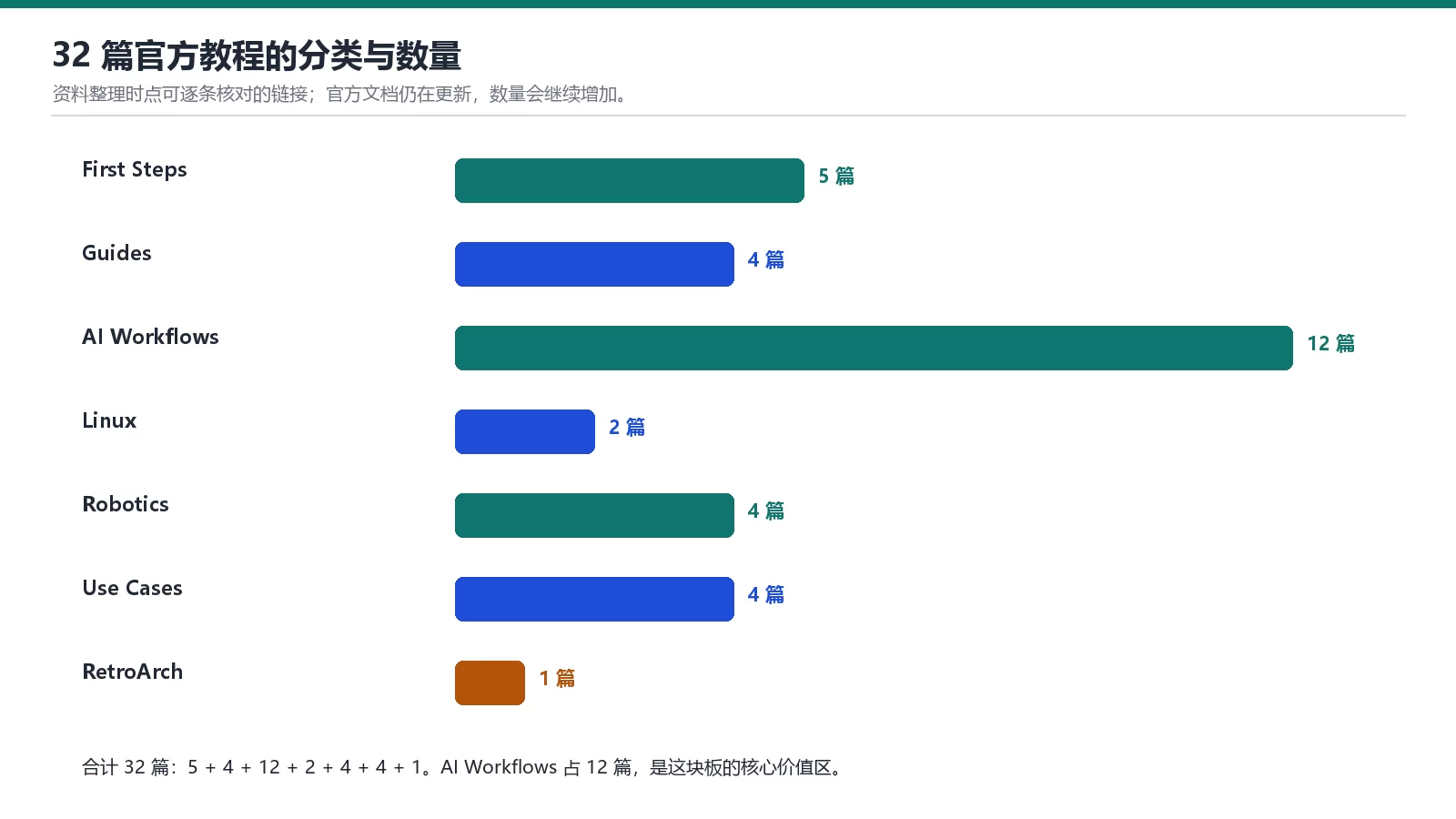
A:按资料整理时点可逐条核对的链接是 32 篇,分为 First Steps 5 篇、Guides 4 篇、AI Workflows 12 篇、Linux 2 篇、Robotics 4 篇、Use Cases 4 篇,另有 RetroArch 1 篇。官方文档仍在更新,数量会继续增加。
A:用 EDL 模式配合 arduino-flasher-cli 重新刷 Ubuntu 镜像。官方有单独的 Flashing the Ubuntu Image 教程,刷机前先看 Power Specifications,避免供电不足导致刷写中断。
深圳市爱派派智能科技有限公司(爱派派智能)
地址:深圳市坪山区创新广场C栋1805
电话:18681465731
联系人:李先生
官网:https://ai-paipai.com
说明:参数来自 Arduino 官方数据表、商店页与文档,配图为自绘;价格、库存与交期以官方商店为准。